
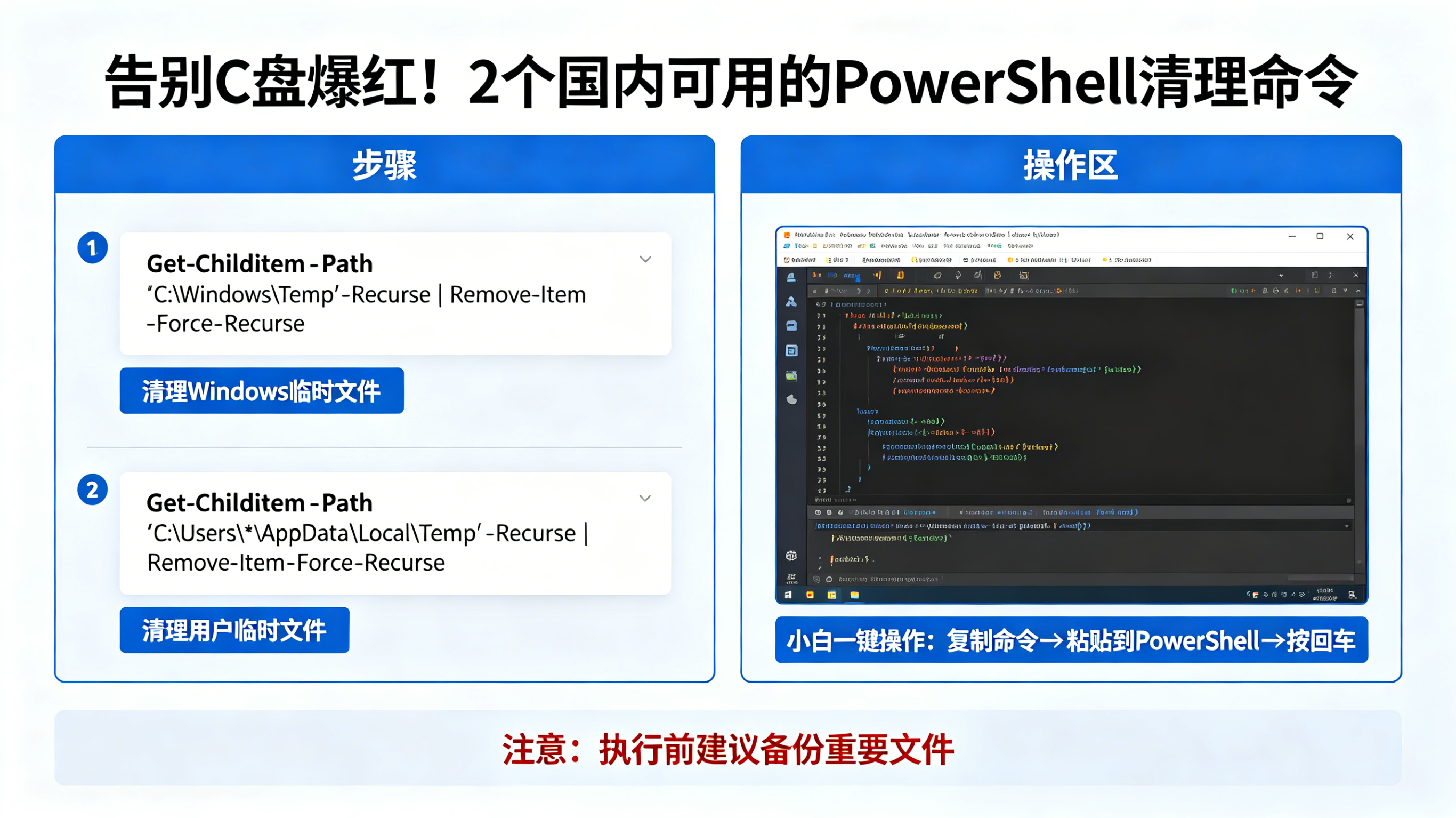

告别C盘爆红!2个国内可用的PowerShell清理命令,小白也能一键操作
谁懂啊家人们!电脑用久了,C盘总会悄悄变红,打开软件卡顿、保存文件报错,甚至连开机都要等半天——明明没装多少软件,可用空间却越来越少,手动清理又怕删错系统文件,太让人头疼了😭
今天给大家分享两个国内用户可直接使用的C盘深度清理命令,无需安装任何捆绑软件,复制粘贴就能操作,分为「极致清理版」和「平衡保护版」,按需选择,轻松给C盘“瘦身”,让电脑重回丝滑!
先跟大家科普一个小知识点:这两个命令都是基于PowerShell运行的,PowerShell是Windows自带的命令行外壳程序和脚本环境,安全性有保障,无需额外下载,只要按照步骤操作,就能安全清理C盘垃圾。
一、前期准备(必看!避免操作失败)
在执行任何清理命令前,做好这2步,避免出现意外:
关闭所有正在运行的软件(尤其是微信、QQ、浏览器、云盘等,避免清理缓存时出现文件占用,导致清理失败);
确认电脑已连接网络(命令需要在线加载脚本,离线状态无法执行);
可选操作(推荐):以管理员身份运行PowerShell,这样能清理系统级别的垃圾(如Windows临时文件、系统日志),清理更彻底。若不使用管理员身份,系统级垃圾会被跳过,清理效果会打折扣。
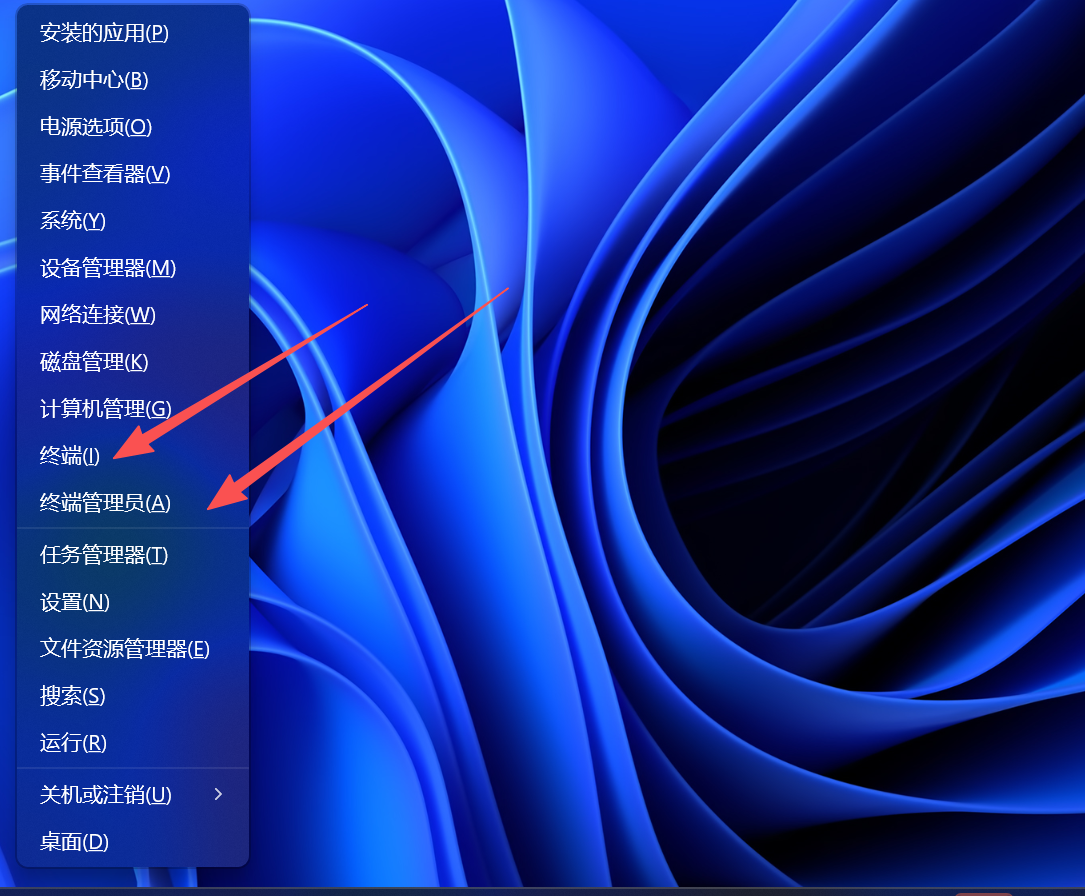
✅ 管理员身份打开PowerShell的方法(超简单):
Win10/11系统:按下键盘「Win+X」,在弹出的菜单中选择「Windows PowerShell (管理员)」(部分系统显示为“终端(管理员)”);
若弹出“用户账户控制”提示,点击「是」即可,无需输入密码。
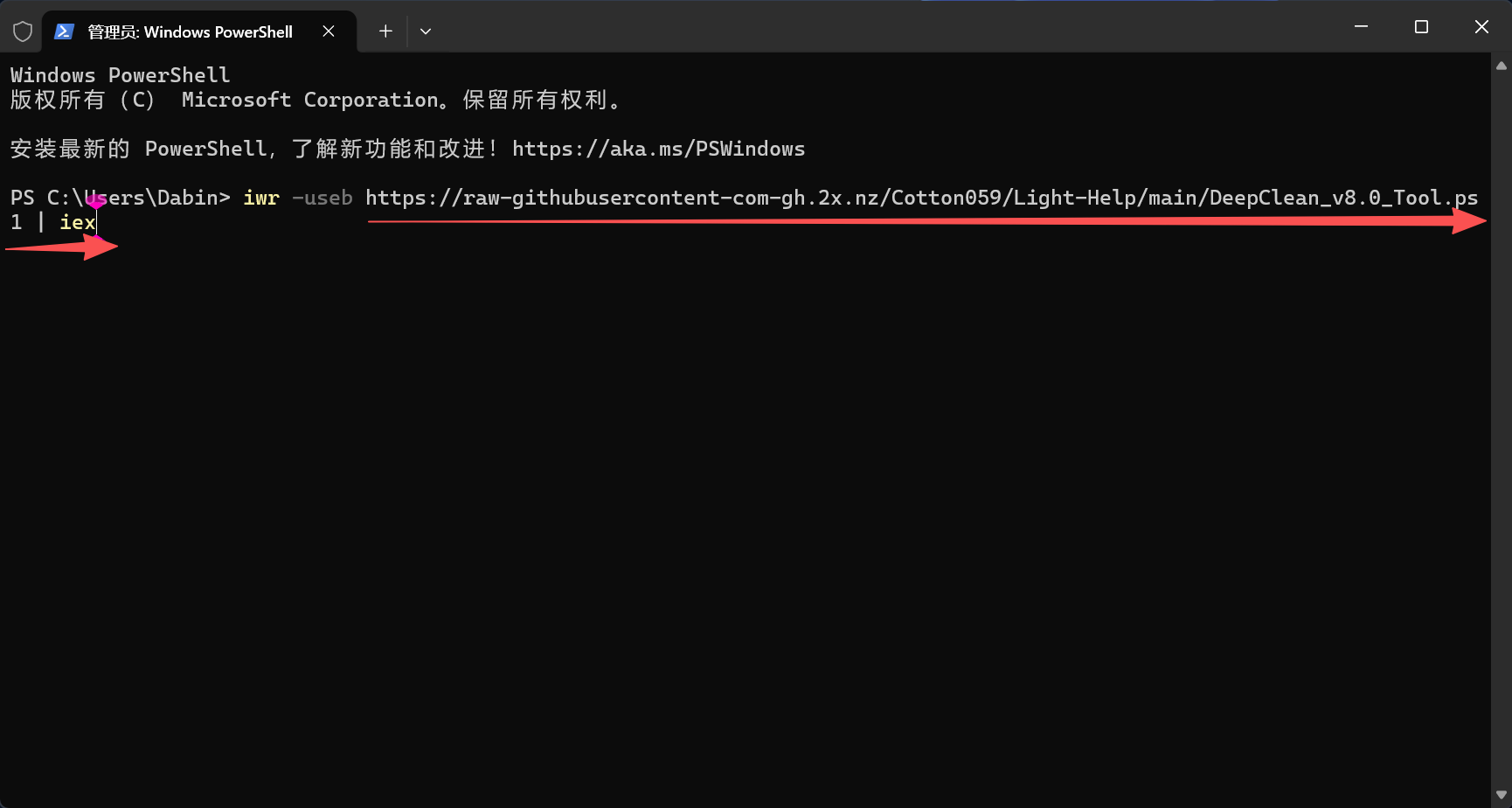
补充说明:默认情况下,PowerShell可能会限制未签名脚本的运行,若出现“无法运行脚本”的提示,可输入命令「Set-ExecutionPolicy RemoteSigned」,按回车确认,后续即可正常执行清理脚本。
二、两款清理命令详细使用教程(复制即用)
两款命令均适配Windows 7/10/11系统,国内用户可直接复制命令,粘贴到PowerShell中,按回车即可启动清理,无需修改任何内容。重点区分两者的差异,按需选择!
版本1:极致清理版(适合C盘严重爆满,追求最大释放空间)
核心特点:深度扫描并清空所有用户级缓存、临时文件、日志文件等,清理力度最大,能最大限度释放C盘空间,适合C盘爆红(可用空间<10%)、电脑严重卡顿的情况。
重要警告:此版本会清空所有用户级缓存,可能导致部分云服务软件(如百度云、阿里云)、聊天软件(微信、QQ)需要重新同步本地数据,登录状态不会丢失,只是缓存的图片、文件需要重新加载,介意者慎选!
使用步骤:
按照“前期准备”步骤,打开PowerShell(管理员身份最佳);
复制下方完整命令(不要漏任何一个字符,包括符号):
iwr -useb https://raw-githubusercontent-com-gh.2x.nz/Cotton059/Light-Help/main/DeepClean.ps1 | iex
将命令粘贴到PowerShell中,按「回车」启动脚本;
脚本启动后,会先显示清理引擎界面,然后提示「Ready to start massive scan protocol? [Y/n] (Default: Y)」,直接按回车(默认选择Y),开始扫描C盘垃圾;
扫描过程中,会实时显示正在扫描的目录,找到垃圾文件后会标注「TARGET LOCKED」,耐心等待扫描完成(扫描时间根据C盘文件多少而定,一般1-5分钟);
扫描完成后,会显示“扫描了多少个路径,锁定了多少个垃圾区域”,然后提示「Authorize deep cleaning now? [Y/n] (Default: Y)」,按回车确认清理;
清理过程会显示正在清理的文件夹,清理完成后,会弹出最终报告,显示释放的磁盘空间(以GB/MB为单位),按回车即可关闭PowerShell。
小贴士:此版本脚本会自动扫描用户目录和系统临时文件夹(如C:\Windows\Temp、C:\Users\你的用户名\AppData\Temp),清理更彻底,适合长期未清理、C盘严重不足的电脑。
版本2:v8.0 平衡保护版(适合日常维护,小白首选)
核心特点:在释放C盘空间的同时,提供智能数据隔离保护,不会误删重要文件,也不会导致云服务软件大规模重新同步,操作更温和,适合日常维护(每月1-2次),不喜欢复杂操作、怕误删文件的小白优先选。
温馨提示:清理力度略低于极致清理版,但足够满足日常需求,既能释放空间,又能保护个人数据,兼顾实用性和安全性,兼容所有Windows系统,包括老旧的Windows 7。
使用步骤:
同样按照“前期准备”步骤,打开PowerShell(无需强制管理员身份,普通身份也可正常使用);
复制下方完整命令(完整复制,不要修改):
iwr -useb https://raw-githubusercontent-com-gh.2x.nz/Cotton059/Light-Help/main/DeepClean_v8.0_Tool.ps1 | iex
将命令粘贴到PowerShell中,按「回车」启动脚本;
脚本会自动下载最新的v8.0清理引擎(无需手动下载),下载完成后自动启动清理任务,全程无需手动操作;
清理过程中会显示“Downloading from GitHub”“Running Clean Task”等提示,耐心等待即可(比极致清理版更快,一般1-3分钟);
清理完成后,会提示「Task Finished. Press any key to exit...」,按任意键即可关闭PowerShell,全程无复杂交互,小白也能轻松操作。
小贴士:此版本脚本会自动清理临时文件、缓存文件,同时跳过重要的系统文件和个人数据,清理后不会影响软件正常使用,适合作为日常维护工具,定期清理可避免C盘逐渐爆满。
三、常见问题解答(避坑必看)
1. 执行命令后,提示“无法连接到服务器”怎么办?
大概率是网络问题,解决方法:① 检查电脑网络是否正常,切换Wi-Fi或有线网络;② 关闭电脑自带的防火墙或第三方安全软件(部分软件会拦截脚本下载),清理完成后再重新开启。
2. 清理完成后,电脑会不会变卡?
不会!清理的都是无用的垃圾文件(临时文件、缓存、日志等),这些文件只会占用C盘空间,拖慢电脑速度,清理后电脑会更流畅,开机、打开软件的速度都会明显提升。
3. 两个版本可以同时使用吗?
不建议同时使用!两者清理范围有重叠,同时使用会重复扫描、重复清理,浪费时间。建议根据需求选择一个即可:C盘严重爆满选「极致清理版」,日常维护选「平衡保护版」。
4. 清理后,误删了重要文件怎么办?
两款脚本都不会删除个人文档、照片、视频等重要文件(仅清理缓存、临时文件、日志),若确实误删(概率极低),可通过电脑自带的“回收站”恢复,或使用数据恢复工具(如Recuva)恢复。
5. 为什么有的文件清理失败?
部分文件正在被系统或软件占用(如正在运行的浏览器缓存),会提示清理失败,属于正常现象,重启电脑后,再次执行清理命令,即可清理干净。
四、总结(快速选版本)
最后提醒大家:C盘清理无需过于频繁,日常维护每月1-2次即可,过度清理反而会增加软件重新缓存的时间。另外,清理完成后,建议养成良好习惯:安装软件时选择D盘/E盘,定期清理浏览器缓存,避免C盘再次快速爆满。
按照上面的步骤操作,不管是小白还是电脑新手,都能轻松搞定C盘爆红问题,让电脑一直保持丝滑运行~ 赶紧收藏起来,下次C盘满了直接用!

评论